Goldendog Firewall
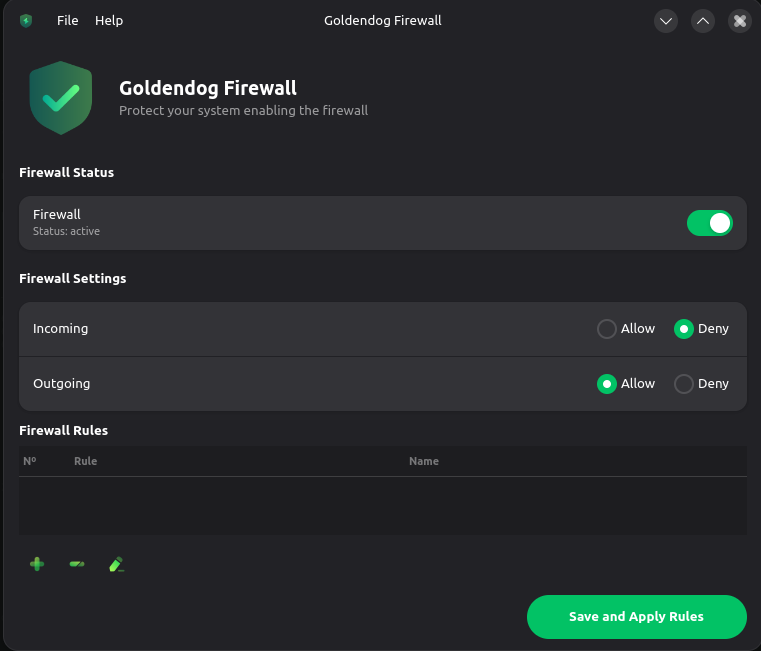
Goldendog Firewall es una interfaz gráfica sencilla para UFW (Uncomplicated Firewall), la herramienta de cortafuegos utilizada por Debian y GoldenDog Linux. Le permite activar o desactivar el firewall, elegir la política predeterminada para el tráfico entrante y saliente, y crear sus propias reglas sin necesidad de recordar comandos de ufw.
Instalación
Goldendog Firewall está disponible en el repositorio de GoldenDog. Si todavía no se encuentra instalado en su sistema, puede instalarlo con:
sudo apt update
sudo apt install goldendog-firewall
Una vez instalado, ábralo desde el menú de aplicaciones (búsquelo como Goldendog Firewall en las categorías Sistema o Configuración), o ejecute goldendog-firewall desde una terminal.
La Ventana Principal
La ventana principal está dividida en tres secciones.
Estado del Firewall
El interruptor Firewall activa o desactiva la protección de UFW. El texto que aparece debajo indica el estado actual del sistema:
- Estado: activo: el firewall está en funcionamiento y filtrando el tráfico.
- Estado: inactivo (se recomienda activarlo): el firewall está apagado y se permite todo el tráfico.
Al iniciarse, la aplicación lee la configuración actual de UFW, de modo que el interruptor y las opciones siempre reflejan lo que el sistema está utilizando realmente.
Configuración del Firewall
Estas son las políticas predeterminadas, que se aplican a toda conexión que no coincida con una regla específica:
| Opción | Recomendado | Significado |
|---|---|---|
| Entrante | Denegar | Otros dispositivos no pueden iniciar conexiones hacia su equipo, salvo que una regla lo permita. |
| Saliente | Permitir | Su equipo puede conectarse libremente a internet y a su red local. |
Para un equipo de escritorio o una notebook, la opción más segura es Firewall activado, Entrante: Denegar y Saliente: Permitir. El navegador, las actualizaciones y las demás aplicaciones seguirán funcionando con normalidad, mientras que se bloquean las conexiones no solicitadas desde el exterior.
Reglas del Firewall
Las reglas son excepciones a las políticas predeterminadas. Por ejemplo, si el tráfico entrante está denegado pero usted utiliza un servidor SSH, puede agregar una regla que permita el puerto 22.
Al abrirse la ventana, Goldendog Firewall lee las reglas que UFW tiene en ese momento, incluidas las creadas desde la terminal, y las muestra en la tabla. Para leerlas se necesitan privilegios de administrador, por lo que el sistema le solicitará su contraseña. Si cancela, igualmente puede agregar reglas nuevas, y el botón Cargar reglas le permite intentarlo de nuevo.
Utilice los botones ubicados debajo de la tabla para administrar sus reglas:
- Agregar regla (+ verde): abre el diálogo Agregar una regla de Firewall.
- Eliminar regla seleccionada (−): quita la regla seleccionada. Si la regla ya estaba en el firewall, se elimina de UFW al guardar los cambios.
- Editar regla seleccionada (lápiz): abre la regla seleccionada para modificarla. Al guardar, la regla anterior se reemplaza por la nueva.
También puede hacer clic derecho sobre una regla para editarla o eliminarla. El Nombre de la regla se guarda en UFW como comentario, de modo que lo volverá a ver la próxima vez que abra la aplicación.
Algunas reglas creadas fuera de Goldendog Firewall no se pueden representar en el formulario, por ejemplo las creadas con ufw limit, los perfiles de aplicación como OpenSSH o las reglas de enrutamiento. Si intenta editar una de ellas, la aplicación le explicará el motivo. Igualmente puede eliminarla y agregar una nueva.
Agregar una Regla
El diálogo Agregar una regla de Firewall tiene dos pestañas: Simple y Avanzado.
Reglas Simples
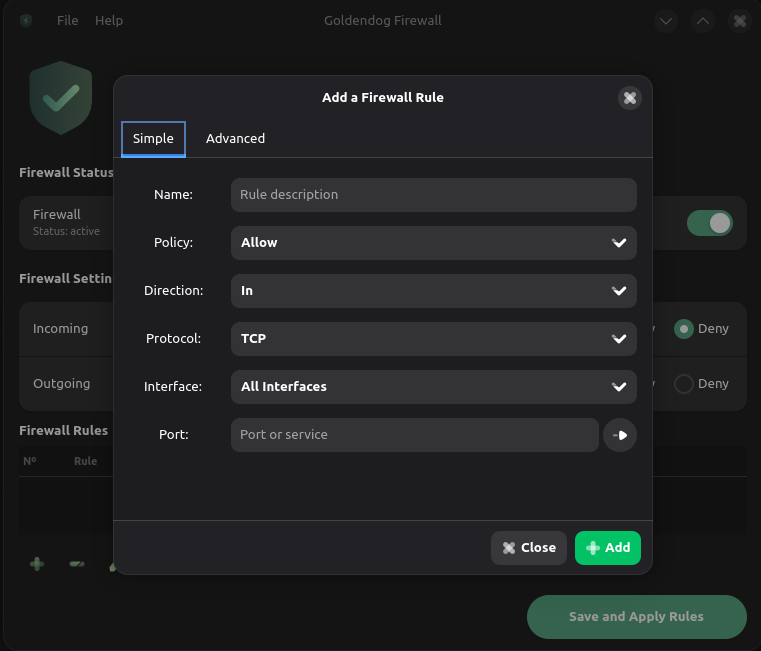
La pestaña Simple cubre el caso más habitual: abrir o cerrar un puerto.
| Campo | Descripción |
|---|---|
| Nombre | Una descripción que le ayude a recordar para qué sirve la regla (por ejemplo, Servidor SSH). |
| Política | Permitir deja pasar el tráfico, Denegar lo descarta en silencio y Rechazar lo bloquea notificando al remitente. |
| Dirección | Entrante para el tráfico entrante, Saliente para el saliente, o Ambos. |
| Protocolo | TCP, UDP o Ambos. |
| Interfaz | Aplica la regla a todas las interfaces de red o solo a una en particular (por ejemplo, wlan0 o enp3s0). |
| Puerto | Un número de puerto (22), un rango (6000:6007), una lista (80,443) o el nombre de un servicio conocido por el sistema (ssh, http). Los rangos y las listas requieren elegir TCP o UDP como protocolo, no Ambos. |
Ejemplo: para permitir conexiones SSH hacia su equipo, utilice Política: Permitir, Dirección: Entrante, Protocolo: TCP y Puerto: 22.
Reglas Avanzadas
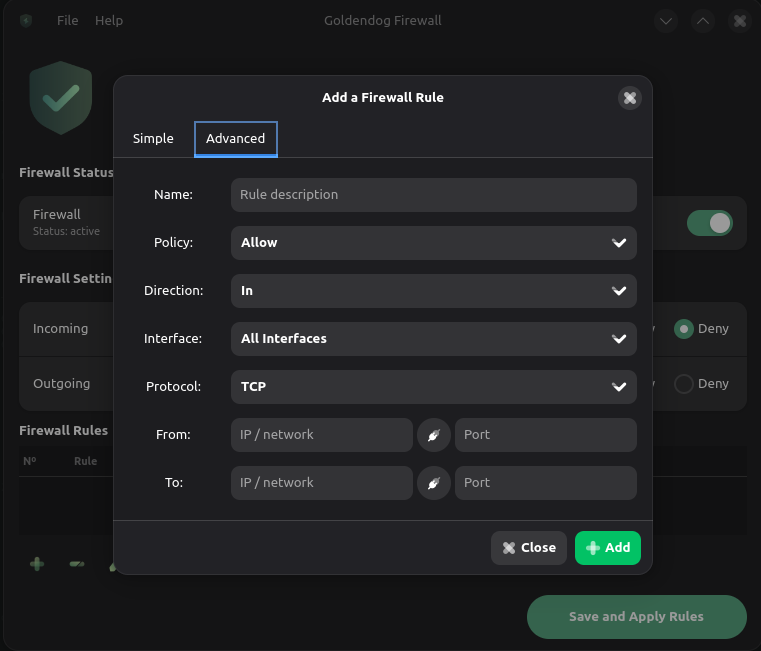
La pestaña Avanzado permite filtrar además por origen y destino:
| Campo | Descripción |
|---|---|
| Desde | La dirección IP o red de la que proviene el tráfico (por ejemplo, 192.168.1.50 o 192.168.1.0/24) y, opcionalmente, el puerto de origen. |
| Hacia | La dirección IP o red a la que se dirige el tráfico y, opcionalmente, el puerto de destino. |
Si deja una dirección vacía, la regla se aplica a cualquier dirección.
Ejemplo: para permitir SSH únicamente desde los dispositivos de su red doméstica, utilice Política: Permitir, Dirección: Entrante, Protocolo: TCP, Desde: 192.168.1.0/24 y el puerto 22 en Hacia.
Aplicar los Cambios
Los cambios realizados en la ventana no se aplican de inmediato. Cuando haya terminado, haga clic en Guardar y aplicar reglas. Como modificar el firewall requiere privilegios de administrador, el sistema le solicitará su contraseña. La contraseña se recuerda durante unos minutos, por lo que no se le volverá a pedir en cada cambio. Si cancela, la aplicación mostrará No se cambió nada.
A continuación, Goldendog Firewall aplica las políticas predeterminadas, elimina las reglas que quitó o editó, agrega las nuevas y activa o desactiva el firewall según el interruptor. Al finalizar, aparecerá un mensaje de confirmación en la parte inferior de la ventana y la lista de reglas se volverá a cargar desde UFW.
Si UFW informa un error al aplicar los cambios, Goldendog Firewall restaura automáticamente las reglas anteriores, de modo que el firewall nunca queda configurado a medias. Un diálogo mostrará el error informado por UFW.
Una vez aplicadas, las reglas quedan guardadas en UFW y se mantienen activas después de reiniciar el equipo.
Verificar desde la Terminal
También puede consultar todas las reglas activas desde una terminal:
sudo ufw status numbered
Si desea comenzar desde una configuración limpia, puede restablecer UFW por completo. Esto elimina todas las reglas y desactiva el firewall, por lo que deberá volver a activarlo luego desde Goldendog Firewall:
sudo ufw reset

